Хотите, чтобы ваш компьютер работал чуть быстрее без покупки новых деталей? Разгон оперативной памяти DDR4 — один из способов выжать дополнительную производительность в играх и профессиональных приложениях. Это не так сложно, как кажется, и мы шаг за шагом разберем, как это сделать безопасно.
- Что такое разгон оперативной памяти и зачем он нужен?
- Что нужно проверить перед началом разгона DDR4
- 1. Совместимость вашего железа
- 2. Узнайте текущие параметры
- Как разогнать оперативную память DDR4 через BIOS: пошаговая инструкция
- Шаг 1: Вход в BIOS
- Шаг 2: Активация профиля XMP/EXPO/DOCP (самый простой разгон)
- Шаг 3: Ручной разгон для повышения производительности
- Шаг 4: Тестирование стабильности
- Частые проблемы и почему не разгоняется оперативная память DDR4
- Итоги и главные выводы
- FAQ: Часто задаваемые вопросы о разгоне DDR4
Что такое разгон оперативной памяти и зачем он нужен?
Представьте, что оперативная память — это рабочий стол. Чем он больше и чем быстрее вы на нём находите нужные бумаги, тем продуктивнее работа. Разгон — это увеличение рабочей частоты памяти и оптимизация задержек. В результате система получает данные быстрее, что может ускорить загрузку уровней в играх, рендеринг видео и общую отзывчивость системы.
Интересно, что даже если вы не планируете разгонять процессор, ускорение оперативной памяти часто дает ощутимый прирост производительности, особенно для процессоров AMD Ryzen.
Что нужно проверить перед началом разгона DDR4
Не вся оперативная память и материнские платы созданы для разгона. Вот что необходимо сделать в первую очередь.
1. Совместимость вашего железа
- Материнская плата. Для разгона ОЗУ нужна плата с чипсетом, поддерживающим эту функцию. Обычно это модели на чипсетах Z, X или B (с некоторыми оговорками) у Intel и практически все платы на чипсетах B и X у AMD. Проверьте спецификации на сайте производителя.
- Оперативная память. Лучше всего подходят модули, изначально продающиеся как «разгонные» (с пометкой XMP, EXPO или DOCP). Но и обычную память DDR4 часто можно ускорить.
- Процессор. Встроенный контроллер памяти в процессоре (IMC) тоже имеет свой предел. Слишком высокий разгон может не заработать из-за ограничений CPU.
2. Узнайте текущие параметры
Перед тем как увеличить частоту оперативной памяти, нужно понять, на чём она работает сейчас. Утилита CPU-Z покажет реальную частоту (поле DRAM Frequency) и основные тайминги во вкладке «Memory». Умножьте частоту на 2 — это и будет ваша эффективная частота DDR (например, 1600 МГц x 2 = 3200 МТ/с).
Важно учитывать, что память по умолчанию почти всегда работает на стандартной низкой частоте (например, 2133 или 2400 МГц), даже если на наклейке написано 3600 МГц. Чтобы заставить её работать на полную, как раз и нужен разгон.
Как разогнать оперативную память DDR4 через BIOS: пошаговая инструкция
Основной и самый правильный способ — настройка в BIOS/UEFI вашей материнской платы. Интерфейс у всех производителей (ASUS, MSI, Gigabyte, ASRock) разный, но логика одна.
Шаг 1: Вход в BIOS
Перезагрузите компьютер и нажимайте клавишу Delete, F2 или F12 сразу после включения (клавиша обычно указана на экране загрузки).
Шаг 2: Активация профиля XMP/EXPO/DOCP (самый простой разгон)
- Найдите раздел, связанный с разгоном (Overclocking, OC Tweaker, AI Tweaker).
- Найдите параметр «XMP» (Intel) или «DOCP»/»EXPO» (AMD).
- Выберите профиль (обычно Profile 1). Это автоматически выставит частоту, напряжение и тайминги, заложенные производителем памяти.
- Сохраните изменения и выйдите (Save & Exit).
Это самый безопасный способ заставить оперативную память работать на заявленной максимальной частоте. Если система загрузилась и работает стабильно — вам повезло, и дальнейшие шаги могут не понадобиться.
Шаг 3: Ручной разгон для повышения производительности
Если вы хотите выжать больше или профиль XMP не работает стабильно, придется настраивать параметры вручную. Основные настройки:
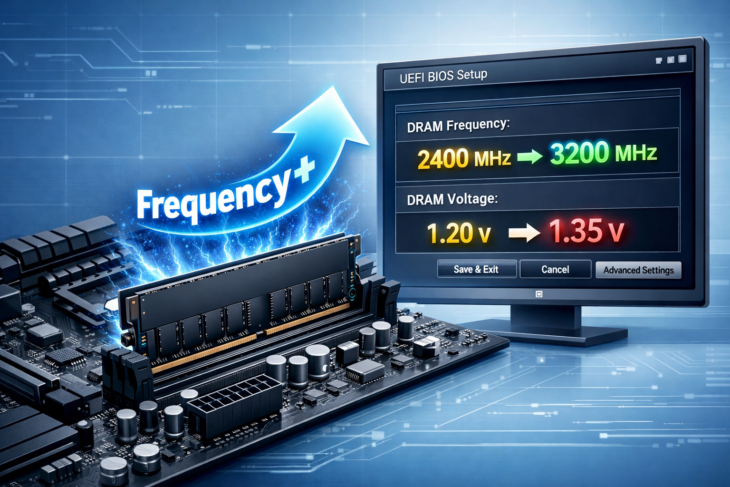
- Частота памяти (DRAM Frequency). Повышайте её постепенно, например, шагами по 200-300 МГц от базовой.
- Напряжение DRAM (DRAM Voltage). Безопасным для ежедневной работы считается напряжение до 1.4-1.45В для DDR4. Повышайте его осторожно, если система на новой частоте не загружается.
- Тайминги (Primary Timings). Это задержки, обычно указываются как CL16-18-18-38. При повышении частоты их, возможно, придется увеличить (сделать «слабее») для стабильности. Сначала найдите стабильную частоту, а уже потом экспериментируйте с понижением таймингов.
- Напряжение контроллера памяти (VCCIO/SA у Intel, SOC Voltage у AMD). Его небольшое повышение (на 0.05-0.1В) часто помогает стабилизировать высокочастотный разгон.
Никогда не повышайте несколько параметров одновременно! Меняйте что-то одно (например, частоту), тестируйте, а затем переходите к следующему. Иначе вы не поймете, что именно вызывает нестабильность.
Шаг 4: Тестирование стабильности
После каждой настройки в BIOS необходимо сохраниться и загрузить систему. Если ПК не включается, материнская плата обычно сбрасывает настройки после нескольких попыток. Если загрузился — проверьте стабильность. Используйте программы вроде MemTest86 или тест памяти в AIDA64. Прогон без ошибок в течение 30-60 минут — хороший знак.
Частые проблемы и почему не разгоняется оперативная память DDR4
- Система не загружается. Слишком высокая частота или низкие тайминги. Сбросьте BIOS (перемычкой или вынув батарейку) и начните с более низких значений.
- Синие экраны или ошибки в тестах. Недостаточно напряжения (DRAM или контроллера) или тайминги слишком агрессивные.
- Предел контроллера памяти процессора. Особенно актуально для старых или бюджетных CPU. Может оказаться, что разогнать оперативную память выше 3200-3400 МГц на конкретном камне не получится.
- Проблемы с ноутбуками. На большинстве ноутбуков разгон оперативной памяти через BIOS заблокирован. Иногда доступен только выбор профиля XMP, если его поддерживает платформа.
Итоги и главные выводы
Разгон оперативной памяти DDR4 — это балансировка между частотой, таймингами и напряжением. Начните с активации готового профиля XMP/DOCP — это уже даст значительный прирост. Для ручного разгона повышайте параметры постепенно и обязательно тестируйте стабильность. Не гонитесь за рекордами, цель — найти оптимальные настройки для вашего конкретного комплекта железа, которые будут работать стабильно годами. Этот процесс требует терпения, но результат в виде более плавного геймплея и ускорения рабочих задач того стоит.
FAQ: Часто задаваемые вопросы о разгоне DDR4
Как узнать, можно ли разогнать оперативную память на моем ПК?
Проверьте модель материнской платы. Если это десктопная плата на чипсете Intel Z/X или AMD B/X, разгон скорее всего поддерживается. Владельцам ноутбуков или плат на базовых чипсетах (Intel H, A) эта функция, как правило, недоступна. Также важна сама память — модули с радиаторами и пометкой XMP/EXPO разгоняются лучше.
Нужны ли специальные программы для разгона оперативной памяти DDR4?
Для самого процесса разгона программы не нужны — всё делается в BIOS. Но для мониторинга и тестирования стабильности вам пригодятся утилиты: CPU-Z для просмотра текущих параметров, MemTest86 или AIDA64 для проверки на ошибки после настройки.
Опасен ли разгон оперативки для её долговечности?
При соблюдении разумных пределов (напряжение до 1.4-1.45В для DDR4 и адекватное охлаждение) риск минимален. Современные модули имеют хороший запас прочности. Главная опасность — нестабильная работа системы и потеря данных из-за ошибок, поэтому тестирование — обязательный этап.