Оперативная память (ОЗУ) — это важнейшая часть компьютера, его кратковременная память. Если в ней возникают ошибки, это может привести к самым разным проблемам: от случайных вылетов программ и синих экранов смерти до повреждения файлов. Регулярная проверка оперативной памяти — это простой способ убедиться в стабильности всей системы и вовремя выявить неполадки. В этой статье мы разберем, как выполнить тест оперативной памяти на компьютерах с Windows, даже если вы не технический специалист.
- Зачем нужна проверка оперативной памяти на ошибки?
- Встроенный тест оперативной памяти в Windows
- Как запустить тест оперативной памяти Windows 10 и 11 через графический интерфейс
- Как проверить оперативную память на ошибки в Windows 10 через командную строку
- Как посмотреть результаты теста оперативной памяти
- Программа для теста оперативной памяти: MemTest86
- Как протестировать оперативную память с помощью MemTest86
- Тест оперативной памяти онлайн: миф или реальность?
- Практические советы перед тестированием
- Итоги: как проверить состояние оперативной памяти компьютера
- Частые вопросы (FAQ)
Зачем нужна проверка оперативной памяти на ошибки?
Представьте, что вы диктуете помощнику важные цифры, а он из-за рассеянности записывает некоторые из них неправильно. Примерно так же работает компьютер с неисправной оперативной памятью. Данные, которые должны быть в ней временно сохранены, искажаются, что приводит к сбоям. Тестирование оперативной памяти помогает найти эти «ошибки записи» и понять, является ли ОЗУ источником проблем.
Важно учитывать, что симптомы неисправной памяти часто совпадают с симптомами других проблем: перегрева процессора, сбоев в работе жесткого диска или устаревших драйверов. Поэтому диагностика оперативной памяти — это первый логичный шаг при поиске причин нестабильной работы ПК.
Встроенный тест оперативной памяти в Windows
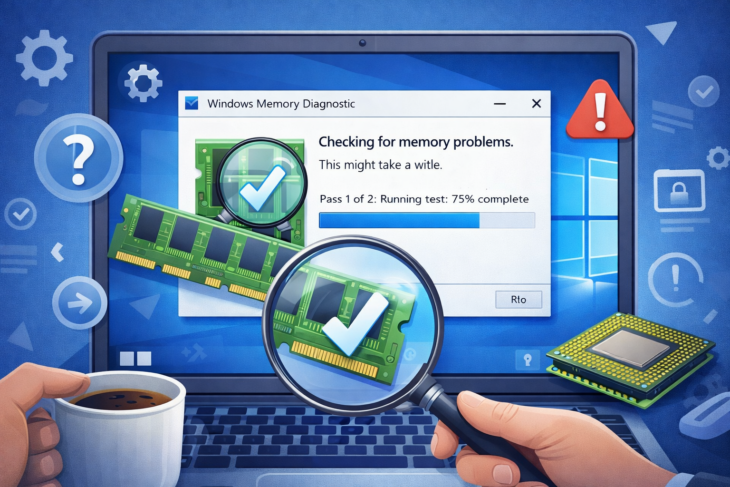
Самый простой и надежный способ начать — использовать встроенное средство диагностики памяти Windows. Оно есть во всех современных версиях, включая Windows 7, Windows 10 и Windows 11. Это отличный вариант для быстрой проверки работоспособности оперативной памяти.
Как запустить тест оперативной памяти Windows 10 и 11 через графический интерфейс
- Нажмите на клавиатуре сочетание клавиш Win + R.
- В появившемся окне «Выполнить» введите команду mdsched.exe и нажмите Enter.
- Появится окно «Средство проверки памяти Windows». Вам предложат два варианта:
- Выполнить перезагрузку и проверку (рекомендуется). Система перезагрузится, и тест начнется до загрузки Windows.
- Выполнить проверку при следующем включении компьютера. Тест запустится при следующей ручной перезагрузке.
- Выберите первый вариант. Компьютер перезагрузится, и вы увидите синий экран с белым текстом — это и есть процесс тестирования. Обычно он занимает от 10 до 30 минут.
Как проверить оперативную память на ошибки в Windows 10 через командную строку
Для более опытных пользователей есть возможность запустить проверку с дополнительными параметрами. Откройте командную строку или PowerShell от имени администратора и введите команду для проверки оперативной памяти:
mdsched.exe
Или используйте более продвинутую утилиту:
wmic memorychip get capacity, manufacturer, partnumber, speed
Эта команда покажет вам основную информацию об установленных плашках ОЗУ (объем, производитель, скорость), что полезно перед началом тестирования.
Интересно, что встроенный тест памяти Windows автоматически определяет объем ОЗУ и подбирает оптимальный набор тестов. После завершения проверки и загрузки системы в области уведомлений (трее) появится сообщение с результатами.
Как посмотреть результаты теста оперативной памяти
Если Windows не показала уведомление, результаты можно найти в журнале событий:
- Снова нажмите Win + R, введите eventvwr.msc и нажмите Enter.
- В «Просмотре событий» перейдите по пути: Журналы Windows -> Система.
- В правой панели нажмите «Найти…» и введите MemoryDiagnostics-Results.
- Откройте найденное событие. Если в результате написано «Память компьютера проверена с помощью средства проверки памяти Windows; ошибок не обнаружено», значит, с вашей оперативной памятью всё в порядке.
Программа для теста оперативной памяти: MemTest86
Если встроенное средство Windows выявило ошибки, или вы хотите провести более тщательный стресс-тест оперативной памяти, лучшим выбором станет бесплатная программа MemTest86. Это профессиональный инструмент для тестирования оперативной памяти на наличие ошибок.
MemTest86 работает независимо от операционной системы (загружается с флешки), что позволяет протестировать всю память, включая ту область, которую обычно занимает Windows. Это самый точный способ проверки.
Как протестировать оперативную память с помощью MemTest86
- Скачайте программу с официального сайта. Для создания загрузочной флешки используйте входящую в комплект утилиту.
- Запишите образ на USB-накопитель (флешка будет отформатирована).
- Перезагрузите компьютер и загрузитесь с этой флешки (может потребоваться изменить приоритет загрузки в BIOS/UEFI).
- MemTest86 запустится автоматически и начнет всестороннее тестирование оперативной памяти. Рекомендуется провести не менее 4-5 полных проходов (passes) для надежного выявления даже редких ошибок.
Если MemTest86 находит хотя бы одну ошибку (красные строки внизу экрана), это почти всегда указывает на аппаратную проблему с одной из плашек ОЗУ. Такую память рекомендуется заменить, так как она нестабильна.
Тест оперативной памяти онлайн: миф или реальность?
Часто пользователи ищут возможность сделать тест оперативки онлайн. Нужно понимать, что для полноценной проверки программе требуется прямой доступ ко всей оперативной памяти. Работающий браузер и операционная система уже занимают часть ОЗУ, поэтому полноценный и точный тест памяти онлайн невозможен. Все надежные методы требуют загрузки вне системы (как встроенное средство Windows или MemTest86).
Практические советы перед тестированием
- Обеспечьте стабильное электропитание. Выполните проверку компьютера на предмет неполадок с памятью, когда он подключен к розетке (для ноутбуков) и нет риска отключения электричества.
- Проверьте одну плашку за раз. Если у вас несколько модулей ОЗУ и тест выявил ошибки, вынимайте их по одному и тестируйте каждый отдельно, чтобы найти неисправный.
- Почистите компьютер. Иногда причиной сбоев может быть перегрев из-за пыли. Перед серьезной диагностикой оперативной памяти Windows 10 или другой системы убедитесь, что система охлаждения работает нормально.
Итоги: как проверить состояние оперативной памяти компьютера
Регулярная диагностика оперативной памяти — это залог стабильной работы вашего ПК. Начните со встроенного в Windows средства — оно простое и эффективное для первичной проверки. Для глубокого анализа и теста стабильности оперативной памяти используйте MemTest86. Помните, что даже одна найденная ошибка — это серьезный повод задуматься о замене модуля ОЗУ. Своевременная проверка работоспособности оперативной памяти виндовс 10, 11 или более ранних версий может сэкономить вам массу времени и нервов в будущем, избавив от хаотичных сбоев и потери данных.
Частые вопросы (FAQ)
Как проверить оперативную память на ошибки в Windows 10?
Используйте встроенное средство: нажмите Win+R, введите mdsched.exe и нажмите Enter. Выберите вариант с перезагрузкой и проверкой. Компьютер перезагрузится, и тест запустится автоматически.
Какая лучшая программа для теста оперативной памяти?
Золотым стандартом считается MemTest86. Она бесплатна, работает вне системы Windows, что обеспечивает максимально точную диагностику оперативной памяти на наличие ошибок.
Что делать, если тест оперативной памяти нашел ошибки?
Это указывает на аппаратную неисправность. Попробуйте почистить контакты модуля ластиком и переустановить его. Протестируйте каждую плашку отдельно. Если ошибки повторяются для конкретного модуля, его необходимо заменить.
Можно ли проверить оперативную память без перезагрузки?
Полноценную проверку — нет. Для доступа ко всей памяти необходимо остановить работу операционной системы. Быстрые поверхностные тесты в самой Windows не дают надежного результата.
Как часто нужно делать тестирование оперативной памяти?
При стабильной работе ПК — только при появлении симптомов сбоев (синие экраны, вылеты программ). Если вы собирали новый компьютер или добавляли память, рекомендуется провести полный тест сразу для проверки стабильности оперативной памяти.