Вы открыли свойства системы или BIOS и увидели, что компьютер не видит всю оперативную память. Например, установлено 8 ГБ, а доступно только 4 ГБ. Это распространённая и неприятная проблема, которая замедляет работу системы и вызывает недоумение. В этой статье мы разберем, почему это происходит и что можно сделать своими руками, даже если вы не технический специалист.
- Основные причины: почему компьютер не видит оперативную память
- 1. Ограничения операционной системы Windows
- 2. Зарезервированная память для оборудования
- 3. Проблемы с физическим подключением планок памяти
- 4. Ограничения материнской платы или процессора
- 5. Неисправность самой оперативной памяти
- Что делать, если компьютер не видит оперативную память: практическая инструкция
- Шаг 1: Проверьте версию Windows и доступную память
- Шаг 2: Проверьте память через BIOS/UEFI
- Шаг 3: Проверьте физическое состояние и установку планок
- Шаг 4: Очистите контакты и проверьте слоты
- Шаг 5: Проверьте настройки BIOS/UEFI
- Шаг 6: Используйте диагностические инструменты Windows
- Шаг 7: Обновите драйверы и BIOS
- Специальные случаи: ноутбук и новые планки памяти
- Ноутбук не видит оперативную память 8 ГБ или дополнительную память
- Компьютер не видит новую оперативную память
- Итоги и выводы
Основные причины: почему компьютер не видит оперативную память
Чаще всего проблема кроется не в физической поломке, а в настройках или ограничениях системы. Давайте рассмотрим самые популярные сценарии.
1. Ограничения операционной системы Windows
Это одна из самых частых причин, особенно для старых компьютеров. Разные версии Windows поддерживают разный максимальный объем RAM.
- Windows 10 или 11 32-bit (x32): Максимум, который может увидеть такая система, составляет 4 ГБ. Если у вас установлено больше, например, 8 ГБ, то компьютер не видит всю оперативную память на Windows 10 именно из-за этого ограничения.
- Windows 10/11 64-bit (x64): Эти версии поддерживают огромные объемы памяти (до 128 ГБ и больше для профессиональных версий). Если у вас 64-битная система, но она показывает не всю оперативную память в Windows 10, причина уже в другом.
Если у вас 32-битная система и больше 4 ГБ памяти, единственное решение – перейти на 64-битную версию Windows. Проверить свою версию можно в «Свойствах системы».
2. Зарезервированная память для оборудования
Ваша оперативная память может быть частично «отдана» другим компонентам компьютера. Например, видеокарта (особенно интегрированная в процессор) может забирать часть RAM для своих нужд. Также некоторые функции BIOS/UEFI резервируют память.
Это нормальный процесс, обычно «зарезервировано» не более нескольких сотен мегабайт. Но если система не видит всю оперативную память, потеряв 1-2 ГБ, стоит проверить BIOS.
3. Проблемы с физическим подключением планок памяти
Очень распространённая ситуация, особенно после самостоятельной сборки или чистки компьютера. Если материнка не видит оперативную память или компьютер не видит одну планку оперативной памяти из двух, первое, что нужно сделать – проверить контакты.
- Плохой контакт: Планка памяти не полностью вставлена в разъем (слот) на материнской плате.
- Неправильная установка: Память установлена в неправильные слоты (например, не соблюдена рекомендация по двуканальному режиму).
- Несовместимость: Планка не подходит для вашей материнской платы (разная поколение DDR3/DDR4, неподдерживаемый объем или частота).
Перед любой работой внутри компьютера обязательно полностью отключите его от электросети! Отсоедините кабель питания из розетки.
4. Ограничения материнской платы или процессора
Каждая материнская плата и процессор поддерживают определенный максимальный объем и тип памяти. Эти данные можно найти на сайте производителя вашей материнской платы. Если вы установили планки, суммарный объем которых превышает этот максимум, система не сможет использовать всё.
5. Неисправность самой оперативной памяти
Планка памяти может быть повреждена. Это редкий случай, но возможный. Если компьютер перестал видеть оперативную память после какого-то события (переезд, удаление), или если BIOS не видит оперативную память вообще, стоит проверить модули по отдельности.
Что делать, если компьютер не видит оперативную память: практическая инструкция
Двигайтесь по этим шагам последовательно. Они подходят и для случаев, когда ноутбук не видит оперативную память, и для стационарных ПК.
Шаг 1: Проверьте версию Windows и доступную память
Зайдите в «Свойства системы» (правой кнопкой мыши на значке «Этот компьютер» → «Свойства»). Посмотрите на пункт «Тип системы». Если там указано «32-разрядная операционная система», а у вас установлено больше 4 ГБ RAM, проблема идентифицирована. Также здесь видно, сколько памяти установлено и сколько доступно.
Шаг 2: Проверьте память через BIOS/UEFI
BIOS – это базовая система компьютера, которая запускается до Windows. Она показывает «чистые» данные без влияния операционной системы.
Чтобы войти в BIOS, нужно перезагрузить компьютер и нажать специальную клавишу (обычно Del, F2 или F10) сразу после старта. На экране часто появляется подсказка.
Если BIOS не видит весь объем оперативной памяти или не видит одну планку, значит проблема на физическом уровне или уровне совместимости.
Шаг 3: Проверьте физическое состояние и установку планок
- Откройте корпус компьютера (для ноутбука это сложнее, часто требуется помощь специалиста).
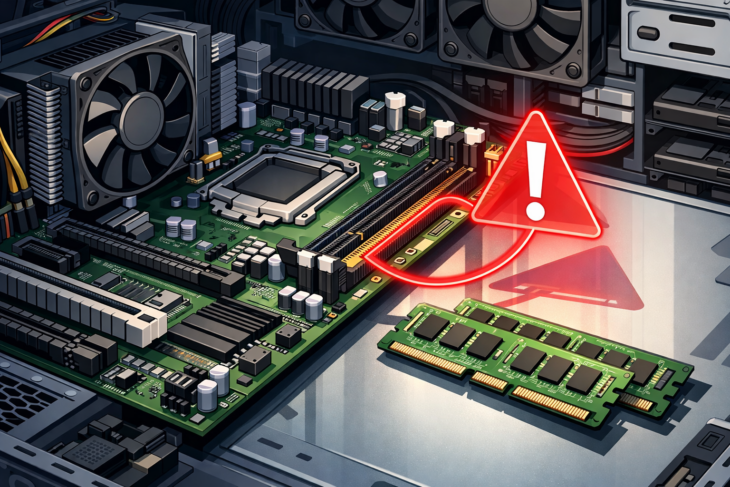
- Убедитесь, что планки памяти плотно и полностью вставлены в слоты. Защёлки (пластиковые крепления по бокам) должны быть закрыты.
- Если у вас две планки и компьютер не видит вторую планку оперативной памяти на Windows 10, попробуйте переставить их: установить каждую планку по отдельности в один и тот же слот, чтобы проверить, работает ли каждая из них.
- Проверьте совместимость: на материнской плате обычно написано, какой тип памяти она поддерживает (например, DDR4). На планке памяти тоже есть маркировка.
Шаг 4: Очистите контакты и проверьте слоты
Если планки или слоты загрязнились, контакт может быть плохим. Можно аккуратно протереть контакты планки (золотистые полоски) мягкой сухой тканью или специальным средством для очистки контактов. Убедитесь, что в слоты на материнской плате нет пыли или посторонних предметов.
Шаг 5: Проверьте настройки BIOS/UEFI
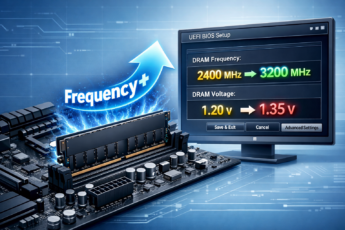
В некоторых BIOS есть настройки, которые могут ограничивать память. Также убедитесь, что функция «Memory Remap» или аналогичная (часто в разделе «Advanced» или «Chipset») включена. Она помогает системе правильно увидеть весь объем RAM.
Шаг 6: Используйте диагностические инструменты Windows
В Windows есть встроенный инструмент проверки памяти. Нажмите клавиши Win+R, введите «mdsched.exe» и нажмите Enter. Система предложит проверить память при следующей перезагрузке. Этот тест может выявить ошибки в работе модулей.
Шаг 7: Обновите драйверы и BIOS
Иногда проблема кроется в программном обеспечении материнской платы. Обновление BIOS (или UEFI) — более сложная процедура, требующая осторожности. Сначала попробуйте обновить драйверы чипсета через сайт производителя материнской платы. Инструкции по обновлению BIOS всегда есть на сайте производителя.
Обновление BIOS – рискованная операция. Если сделать её неправильно, материнская плата может стать нерабочей. Следуйте инструкции производителя точно и делайте это только при явной необходимости.
Специальные случаи: ноутбук и новые планки памяти
Ноутбук не видит оперативную память 8 ГБ или дополнительную память
У ноутбуков часто есть более строгие ограничения на совместимость. Перед покупкой новой планки обязательно проверьте спецификации вашей модели на официальном сайте. Также в ноутбуках может быть только один или два слоты, и они могут быть уже заняты.
Компьютер не видит новую оперативную память
Если вы добавили новую планку и система её не обнаруживает, проверьте:
- Совместимость по типу (DDR3/DDR4), частоте и объему с уже установленной памятью.
- Возможно, материнская плата требует установки планок в определенной последовательности (например, сначала заполнять слоты 1 и 3).
- Новая планка может быть просто неисправна.
Итоги и выводы
Когда компьютер не видит оперативную память полностью или её часть, не стоит паниковать. В большинстве случаев проблема решаема. Начните с самой простой и частой причины – проверки версии вашей Windows. Если у вас 32-битная система и больше 4 ГБ памяти, переход на 64-битную – единственный путь.
Если версия системы 64-битная, идём дальше: проверяем физический контакт планок в разъемах. Это самая частая причина после ограничения ОС. Убедитесь, что память плотно вставлена и защёлки закрыты.
Если и это не помогло, используйте BIOS как диагностический инструмент. Он покажет, видит ли материнская плата память на самом базовом уровне. Если BIOS видит всю память, а Windows — нет, проблема в настройках или резервировании системы. Если BIOS тоже не видит память, проблема физическая: неисправность, неправильная установка или несовместимость планок.
Помните, что добавление оперативной памяти – один из лучших способов ускорить старый компьютер, но важно делать это правильно, учитывая все ограничения вашей материнской платы, процессора и операционной системы. Следуя этому практическому руководству, вы сможете самостоятельно диагностировать и, вероятно, решить проблему, когда оперативная память не определяется системой.